전 층 자동 배정
「자동 배정」 한 번으로 전 층 판에 DS 가 배정됩니다. 「사용할 DS」 줄 가운데 판마다 철근량이 가장 적은 줄을 고릅니다.

모듈
Gen 모델의 판에 데크 DS 를 배정하고 시공단계 · 사용단계를 검토합니다.
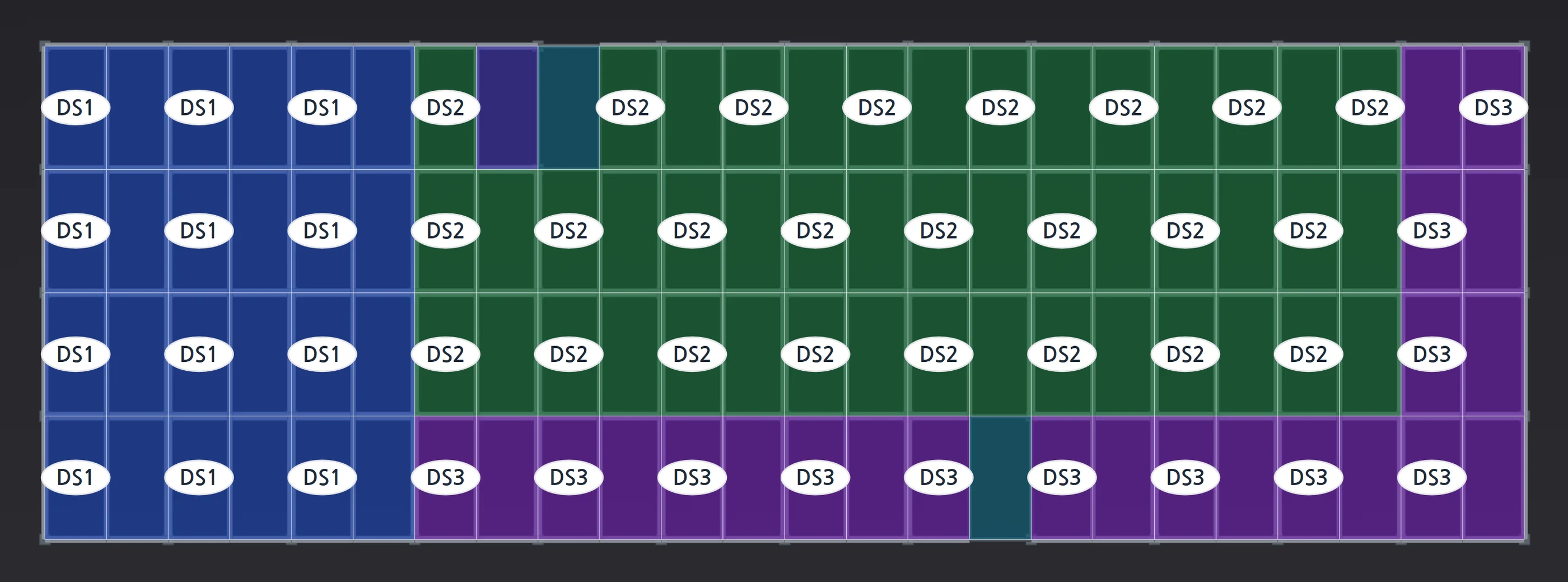
「자동 배정」 한 번으로 전 층 판에 DS 가 배정됩니다. 「사용할 DS」 줄 가운데 판마다 철근량이 가장 적은 줄을 고릅니다.
DECK SLAB LIST 와 층별 평면을 .dxf 한 파일로 저장합니다. 평면에는 판마다 DS 이름과 데크 방향이 표시됩니다.

판마다 Gen 바닥하중의 고정하중 · 활하중을 불러옵니다. 「하중」 보기에서 판별 D · L 이 표시됩니다.

판정 띠에 휨 · 전단 · 처짐의 지배값과 단계가 표시됩니다. 트러스와 현장 철근은 입체로 그려집니다.

왼쪽 트리 머리 「Gen NX」를 누르거나 「MGT · MGTX」에 파일을 넣어 주세요. 층 · 보 · 바닥하중을 불러와 판을 나눕니다.

④ 「자동 배정」에서 층과 「사용할 DS」 줄을 정하고 「실행」을 눌러 주세요. 배정하지 못한 판은 붉게 표시되고 원인이 알림으로 표시됩니다.
트리의 DS 줄을 두 번 눌러 주세요. RATIO 가 가장 큰 판이 단일 설계로 열립니다. 배근을 고치면 같은 DS 판 전부에 바로 반영됩니다.
트리 머리 모듈 이름 옆 톱니를 누르면 「검토 옵션」 창이 열립니다. 처짐 한계 · 솟음 · 단위중량 같은 설계 기준 선택이 모여 있습니다. 「적용」이나 Enter 를 눌러야 들어가고, 기본값과 다른 값이 있으면 톱니에 점이 찍힙니다.

「파일」 › 「인쇄」(Ctrl+P)에서 DS 를 선택해 출력해 주세요. DS 마다 RATIO 가 가장 큰 판이 실립니다. CAD 파일은 「파일」 › 내보내기 「CAD」로 저장합니다.