전 층 자동 배근
「자동 배근」 한 번으로 전 층 판의 두께와 배근이 정해집니다. 가장 얇은 두께, 가장 적은 철근끼리 타입으로 묶입니다.

모듈
Gen 모델을 읽어 판을 나누고 전 층을 한 번에 배근합니다.
「자동 배근」 한 번으로 전 층 판의 두께와 배근이 정해집니다. 가장 얇은 두께, 가장 적은 철근끼리 타입으로 묶입니다.
현장에서 사용하는 두께와 배근만 체크해 주세요. 체크한 배근 중에서만 고릅니다. 칸마다 φMn 이 적혀 있습니다.

보와 벽으로 나뉜 판마다 이름과 타입이 표시됩니다. 판을 골라 단축키로 타입 · 두께 · 개구부를 바꿀 수 있습니다.

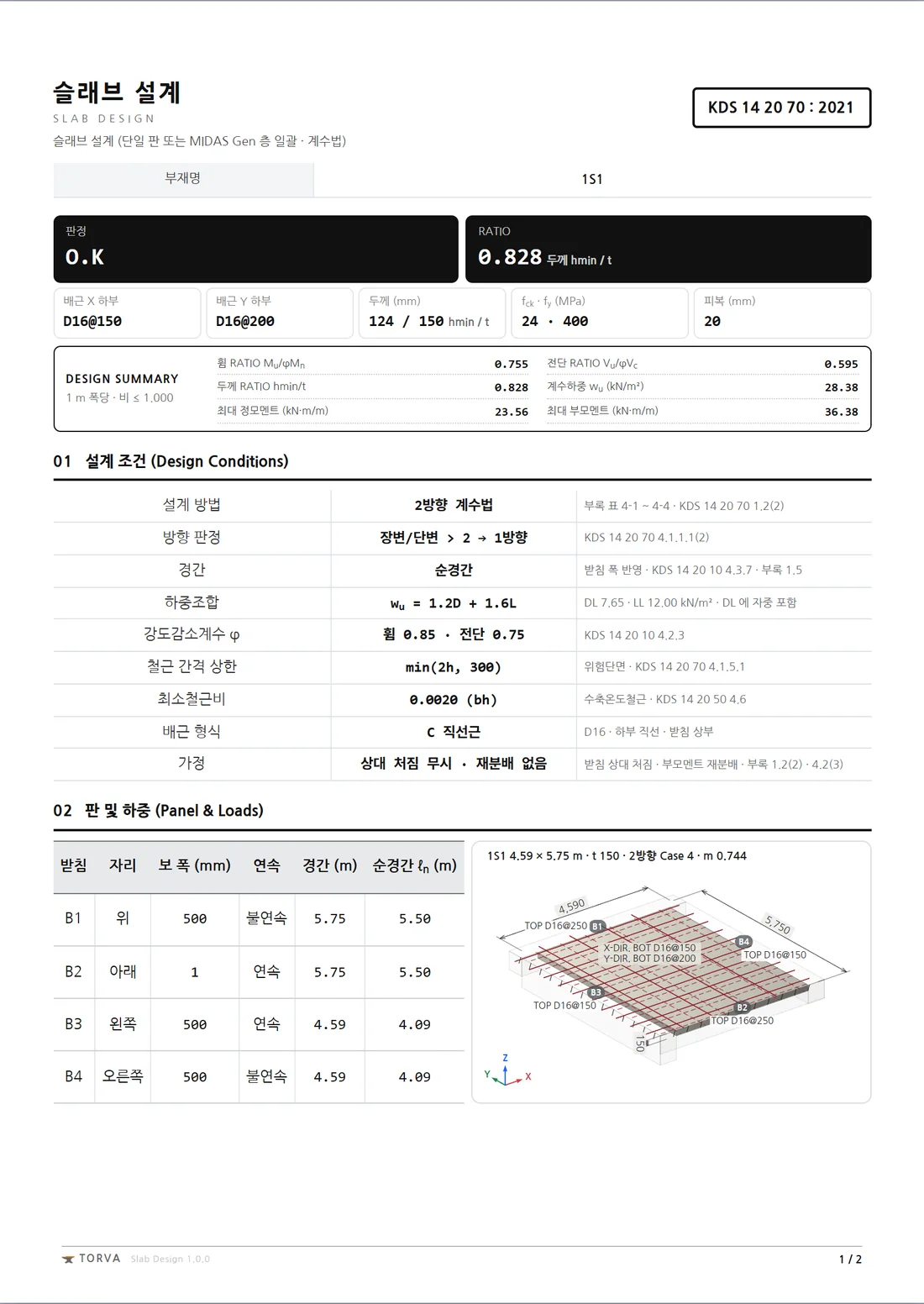
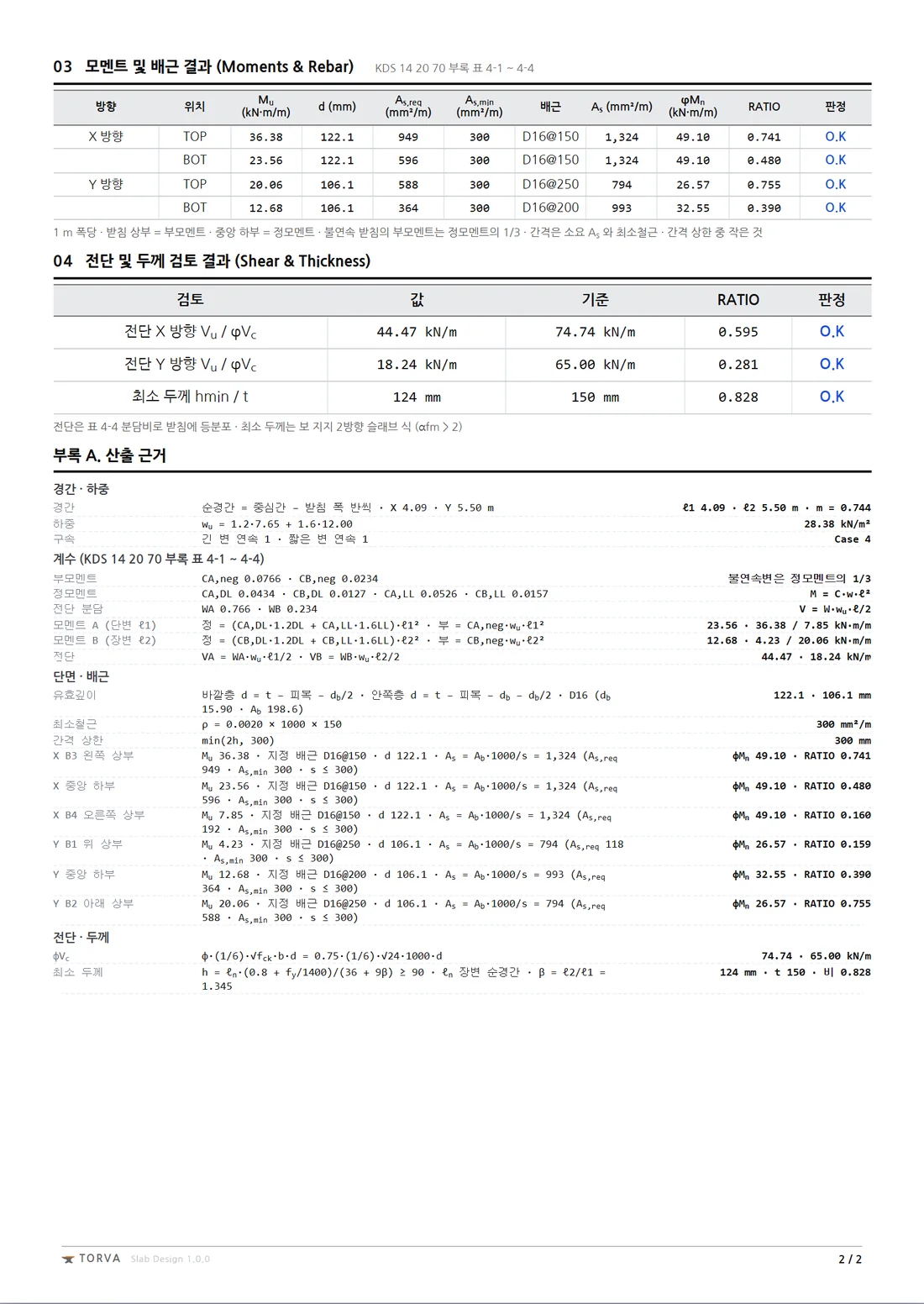
타입을 누르면 대표 판이 단일 설계로 열립니다. 상부 · 하부 철근이 입체로 그려집니다. 배근 칸을 고치면 바로 다시 계산합니다.

CAD 일람표와 층별 평면(.dxf)을 저장합니다.

타입별 두께와 배근을 일람표로 정리해 .dxf 로 저장합니다. 형식 A · B · C 배근 상세가 같이 들어갑니다.

층별 평면에 판 이름과 타입을 넣어 .dxf 로 저장합니다. 1방향 판에는 경간 방향이 표시됩니다. 축척과 글자 높이는 저장할 때 정할 수 있습니다.

왼쪽 트리 머리 「Gen NX」를 눌러 MAPI-Key 를 넣고 「모델 불러오기」를 눌러 주세요. 층 · 보 · 벽 · 바닥하중을 불러옵니다. 불러온 모델은 기둥 · 보 등 다른 모듈에도 그대로 적용됩니다.

File › Export › MIDAS Gen Text File 로 저장해 주세요. 해석은 돌리지 않아도 됩니다.
왼쪽 트리 머리 「MGT · MGTX」에 파일을 넣어 주세요. 층 · 보 · 벽 · 바닥하중을 불러옵니다.

층을 고르고 fck · fy 를 정해 주세요. 값을 바꾸면 바로 다시 계산합니다.

「자동 배근」에서 층 · 사용할 두께 · 사용할 배근을 고르고 「실행」을 눌러 주세요. 안 되는 판은 필요한 두께와 배근이 표시됩니다. 「필요 타입 추가」로 넣어 주세요.

왼쪽 트리의 타입 줄을 누르면 단일 설계로 열립니다. 배근을 고치면 같은 타입 전체에 바로 반영됩니다.

「출력」(Ctrl+P) › 「부재 계산서」에서 타입을 고르고 출력해 주세요. Design+ · CAD 파일은 「파일」 메뉴에서 저장합니다.